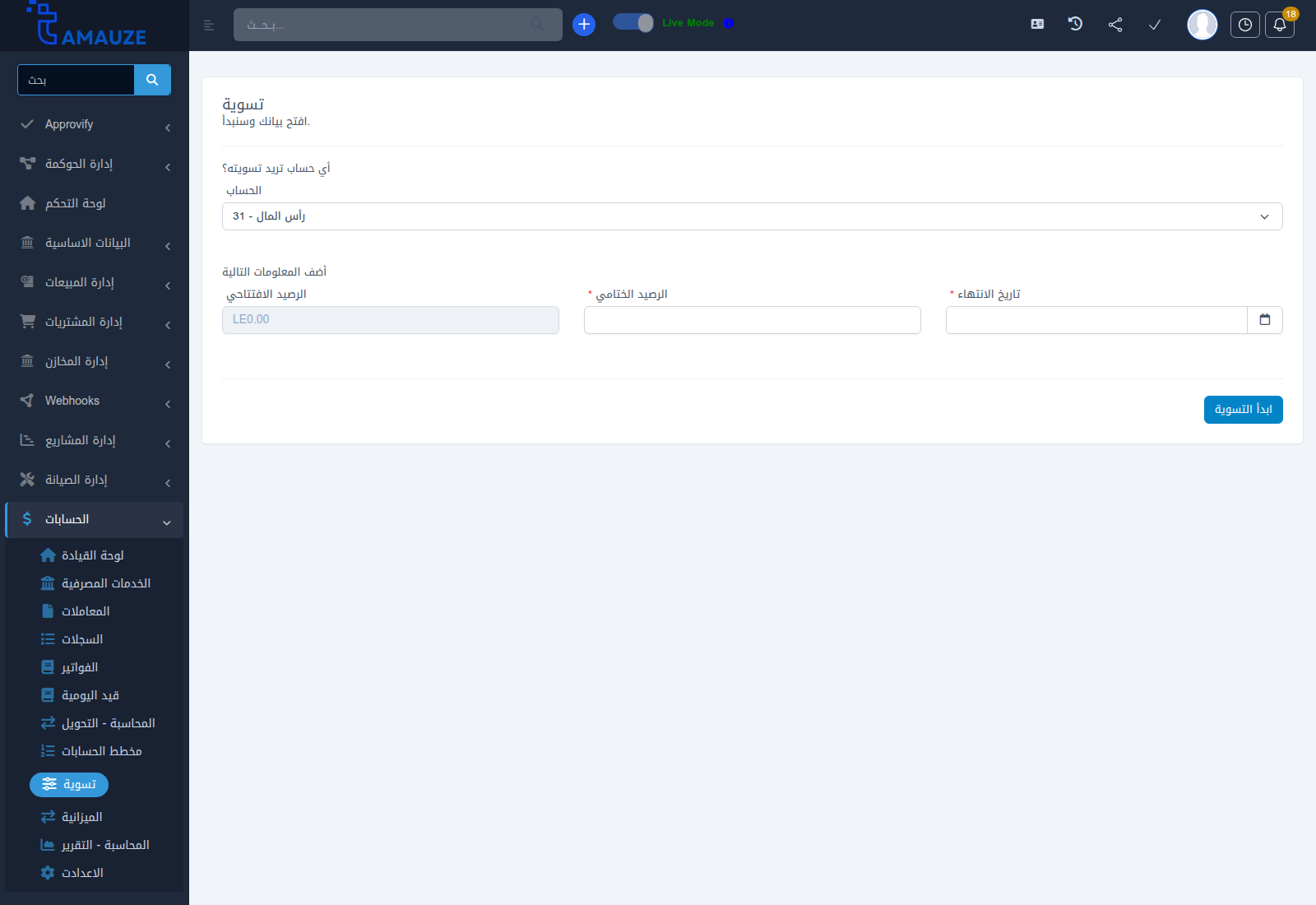
1. خطوات دورة التسوية البنكية في بروفيجن ERP
تُتيح شاشة تسوية (المسار: admin/accounting/reconcile) مطابقة الحركات المالية المسجلة بالدفاتر مع كشف الحساب البنكي الخارجي:
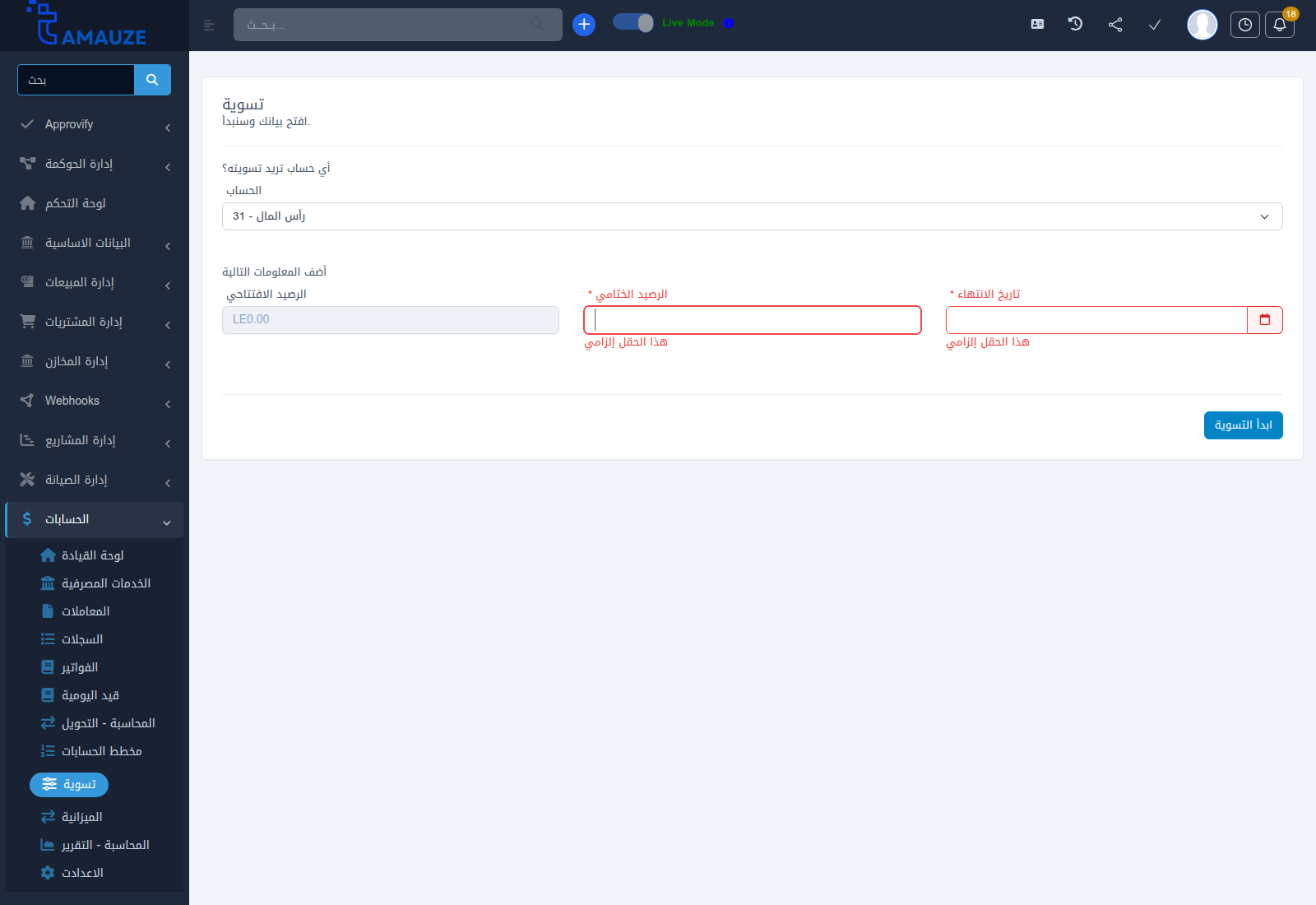
1
إدخال بيانات كشف الحساب البنكي (Statement Info)
اختيار الحساب البنكي، إدخال رصيد الإقفال الفعلي (Ending Balance) وتاريخ نهاية الفترة (Ending Date).
2
مطابقة الحركات (Matching Transactions)
تحديد الحركات الظاهرة في كشف الحساب الفعلي (مقبوضات / مدفوعات) ليقوم النظام بتحديث رصيد العمليات المطابقة (Cleared Amount).
3
التحقق من الفارق الصفري (Zero Difference Check)
يقوم النظام بحساب الفارق تلقائياً: الفارق = رصيد كشف الحساب - الرصيد المطابق. يجب أن يصل الفارق إلى 0.00 لتفعيل زر الاعتماد النهائي (Finish Now).
4
إثبات قيود الفروقات وعمولات البنك (Adjusting Entries)
إذا كانت هناك عمولات بنكية أو فوائد ظاهرة في كشف الحساب غير مسجلة في النظام، يمكن تسجيلها مباشرة عبر خيار التسوية التلقائية.
2. تقارير التسوية البنكية المعتمدة
- ملخص تسوية البنك (
admin/accounting/rp_bank_reconciliation_summary): يعرض ملخص العمليات المطابقة والشيكات تحت التحصيل والودائع قيد الإيداع. - تفاصيل تسوية البنك (
admin/accounting/rp_bank_reconciliation_detail): كشف تفصيلي بجميع الحركات المطابقة وغير المطابقة مع الفروقات المحاسبية.